


WPS表格数字怎么转成货币显示?设个格式代码,¥符号就自动出来了
做财务报表的人都知道,一堆裸数字堆在表里看着扎眼,领导要的是带¥、带千分位的规范金额。WPS表格里把数字转成货币显示,核心就一步——设单元格格式,不用写公式,不用VBA宏,鼠标点几下就完事。下面几种方法,挑顺手的用。
具体操作:选中要改的那列或那个区域,右键点"设置单元格格式",左侧分类选"自定义",在右边格式代码输入框里敲 ¥#,##0.00,回车确定。整列数字立刻变成 ¥1,234.56 的样子,千分位逗号和小数点自动补齐,看起来专业多了。
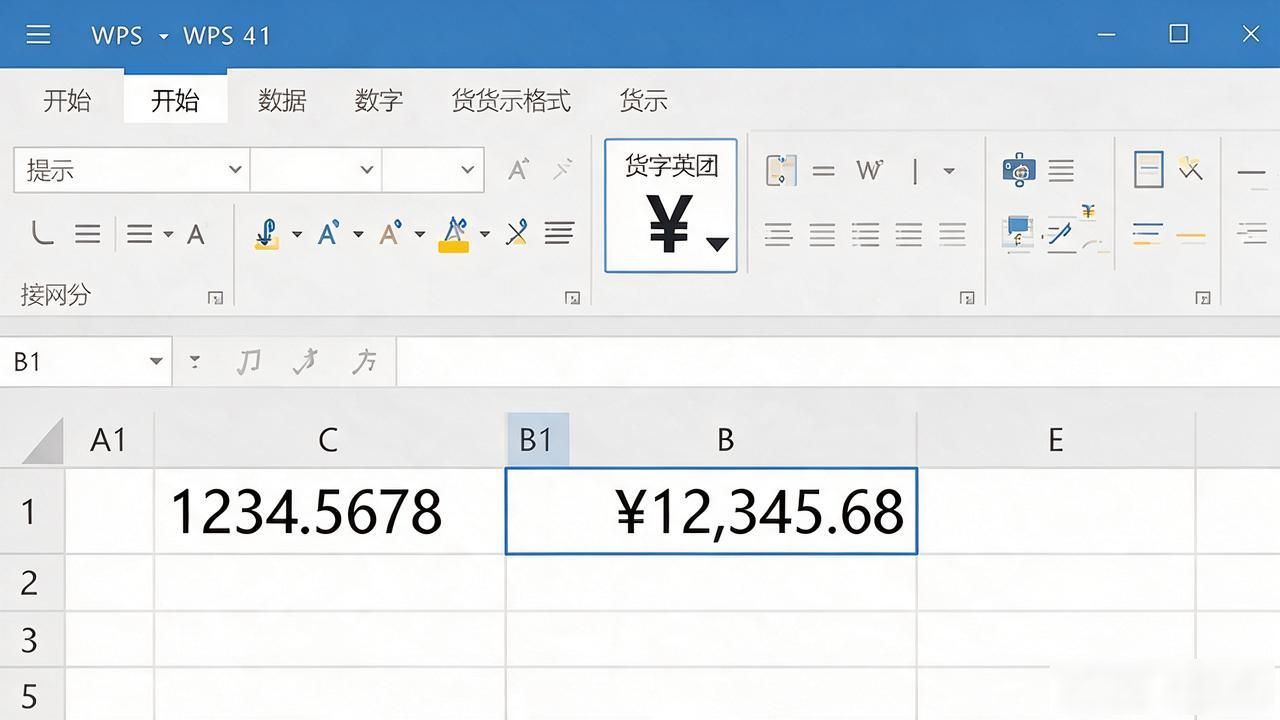
赶时间的话,点"开始"选项卡里那个 ¥ 小图标怎么把wps表格数字转为货币,一键套上默认货币格式。小数位不合适的,点旁边下拉箭头,选两位小数或零位小数就行。这种方式最省事,临时调个显示效果几秒钟搞定。
改完发现没反应的,多半是数字被存成了文本。选中那列,点数据菜单里的"分列"WPS表格数字怎么转成货币显示?设个格式代码,¥符号就自动出来了,啥参数都不用填,直接点确定,文本瞬间变回真数字,再套格式就生效了。还有一种坑是单元格前面藏了空格,套TRIM函数清一遍再设格式。
我一般做工资表、报销单模板时,就把金额列默认设成 ¥#,##0.00,存成 .etx 模板文件。以后每个月贴新数据进去,格式自动继承,不用重复操作。领导要打印版,直接 Ctrl+P,金额整齐带¥,交上去不丢人。